切り抜きが汚い原因まとめ|ギザギザ・白フチ・髪の毛問題を解決
この記事で分かること
✅ 切り抜きがギザギザ・白フチ・欠けになる原因
✅ 3つの原因カテゴリ:入力問題・ツール制限・書き出しミス
✅ 最短で解決する順序(簡単な方法から)
✅ 髪の毛・透明物・同系色の特殊対応
はじめに
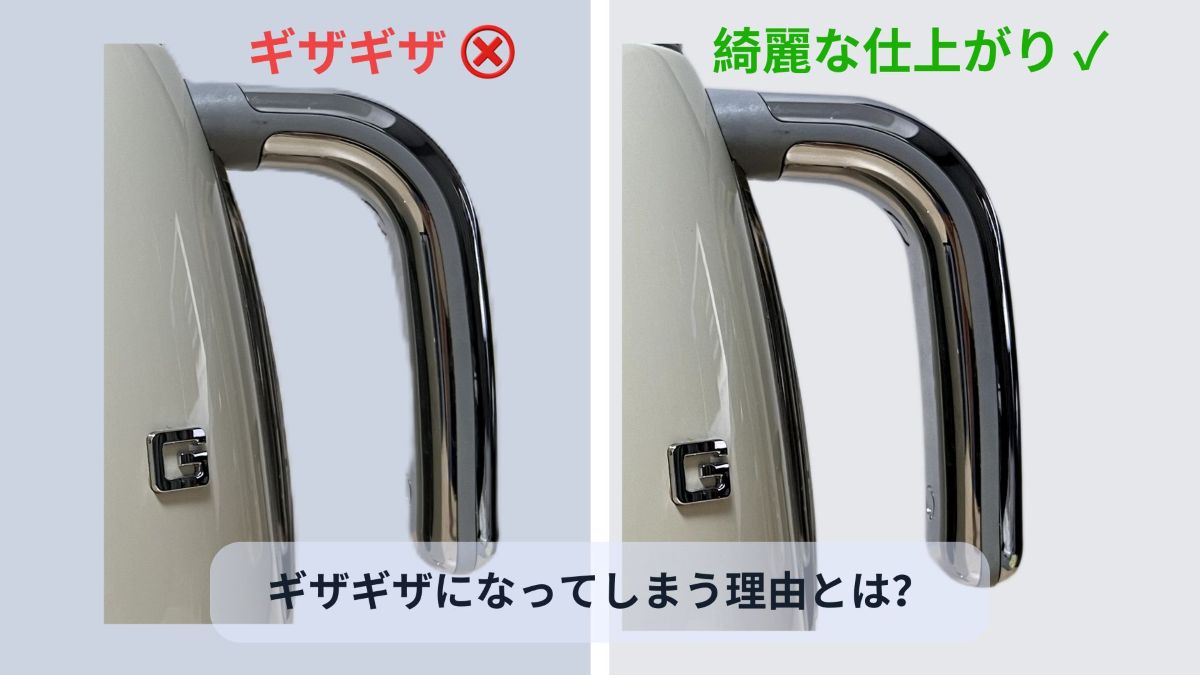
背景除去ツールで画像を処理したら、エッジがガタガタ。被写体の周りに白いフチ。髪の毛がバッサリ消えている。
これはランダムな問題ではありません。特定の原因があり、対処法も決まっています。原因を理解すれば、今後同じ問題を避けられます。
よくある症状
まず、何が起きているか特定しましょう:
| 症状 | 見え方 | よくある原因 |
|---|---|---|
| ギザギザエッジ | 曲線が階段状 | 低解像度、ダウンスケール |
| 白フチ/黒フチ | 被写体周囲の細い輪郭 | 背景色のにじみ(ハロー) |
| 髪の毛欠け | 髪の一部が切れる | AI が細部を検出できず |
| ぼやけたエッジ | 境界が不鮮明 | JPEG圧縮アーティファクト |
| 色フリンジ | エッジに紫/緑の色味 | 元写真の色収差 |
原因の3分類
エッジ問題は3つのカテゴリに分類できます。どのカテゴリかで対処法が決まります。
1. 入力問題(処理前)
出力の品質は入力の品質を超えません。
| 問題 | なぜ起きる | 確認方法 |
|---|---|---|
| 低解像度 | 元画像が小さい | サイズ確認(1000px未満は危険) |
| 手ブレ/被写体ブレ | カメラの揺れ | 100%表示でブレをチェック |
| JPEG高圧縮 | 低画質で何度も保存 | 平坦な部分にブロック状アーティファクト |
| 照明不足 | 被写体と背景が混同 | エッジのコントラストが低い |
鉄則
元画像に問題があれば、どのツールでも完全には修正できません。最高品質の元画像を使うことが最優先です。
2. ツール制限(処理中)
すべての背景除去ツールには制約があります。
| 制限 | 何が起きる | 例 |
|---|---|---|
| 解像度上限 | 処理前にダウンスケール | Canvaは10MP超を10MPに縮小 |
| ファイルサイズ制限 | 大きいファイルが拒否/圧縮 | 一部ツールは9MB制限 |
| AIモデルの限界 | 特定被写体で精度低下 | 細い髪、透明ガラス、同系色 |
Canvaの制限
Canva公式ドキュメントによると、10メガピクセル超の画像は背景除去後に10MPに自動縮小されます。高解像度写真でギザギザが出る原因になり得ます。
SimplyPNGの制限(参考):
- 入力: 最大4096px(長辺)、30MB(有料プラン)
- 出力: 最大4096px(有料)/ 1024px(無料/ゲスト)
- 形式: JPEG, PNG, WebP, HEIC/HEIF対応
3. 書き出しミス(処理後)
完璧な処理でも、書き出しでエッジが劣化します。
| ミス | 何が起きる | 対処 |
|---|---|---|
| JPEGで書き出し | 透過非対応 | 透過が必要ならPNGで書き出し |
| JPEG低画質 | エッジにアーティファクト | JPEG必須なら品質85以上 |
| 何度も再保存 | JPEG保存ごとに劣化 | PNGで作業、最後にJPEG変換 |
| 色空間違い | 色ズレでエッジ混合 | Web用はsRGB |
JPEG透過トラップ
JPEGは透過を保存できません。切り抜きをJPEGで書き出すと、透過部分が白(または黒)で塗りつぶされ、ハロー(白フチ)が発生します。
修正プレイブック(簡単な順)
以下の順序で試してください。#1から始めて、解決するまで進みます。
修正1: PNGで書き出す(JPEGではなく)
所要時間: 5秒
解決する症状: 白フチ、透過消失、エッジアーティファクト
PNGはロスレス圧縮(データ損失なし)。Adobe公式比較によると「PNGはロスレス圧縮のため、何度編集・保存しても品質が同じ」。
JPEGはロッシー圧縮で、保存ごとにデータが永久に削除されます。被写体と背景の境界(シャープなエッジ)で特に問題になります。
アクション: 切り抜きをダウンロードするとき、PNG形式を選択。ファイルサイズが重要な場合のみ、最後にJPEG変換。
修正2: 高解像度の元画像を使う
所要時間: 1〜5分
解決する症状: ギザギザ、階段状エッジ、細部の欠け
低解像度画像は滑らかな曲線を描くピクセルが不足しています。AIが背景を除去すると、ピクセル境界のギザギザが露出します。
アクション:
- 元画像のサイズを確認
- 長辺1500px未満なら、大きいバージョンを探すか撮り直し
- 高解像度画像で再処理
修正3: 圧縮済みJPEGを避ける
所要時間: 状況による
解決する症状: ぼやけたエッジ、ブロック状アーティファクト
元画像が低画質JPEGで保存されていると、圧縮アーティファクトが焼き付いています。背景除去では修正できません。
アクション:
- 元の写真(RAW、スマホのHEIC、高画質書き出し)を探す
- なければ現在の画像がベスト
- JPEGの再保存を繰り返さない—保存ごとに劣化
修正4: ツールのダウンスケールを確認
所要時間: 2分
解決する症状: 高解像度画像での予期せぬ画質低下
一部ツールは処理前に画像を縮小します。
アクション:
- 出力サイズと入力サイズを比較
- 出力が小さければダウンスケールされた
- フル解像度対応のツールを試す
修正5: エッジQAチェックリスト
所要時間: 画像あたり2分
解決する症状: 使用前に問題を発見
本番使用前に必ず確認:
| チェック項目 | 確認内容 |
|---|---|
| 100%表示でエッジ確認 | ギザギザ、ブレがないか |
| 白フチ/黒フチ確認 | ハロー(にじみ)がないか |
| 髪/毛の確認 | 細い部分が欠けていないか |
| ファイル形式確認 | 透過が必要ならPNG |
| 複数背景でテスト | 白/黒/カラー背景で表示確認 |
特殊ケース対応
一部の被写体は切り抜きが難しいです。
髪の毛・毛皮
髪の毛は背景除去の最難関です。個々の毛は:
- 半透明(背景が透けて見える)
- 背景と同系色の場合がある
- AIモデルでは検出できないほど細い場合がある
ベストプラクティス:
- 高コントラストで撮影: 髪と背景の色差が大きいほど良い
- 最大解像度を使用: 細部は全ピクセルが重要
- 完璧を求めすぎない: 一部の飛び散った毛が消えるのは許容範囲
- 手動タッチアップ: 重要な作業では画像編集ソフトでエッジを微調整
透明物(ガラス、プラスチック、水)
透明・半透明オブジェクトは難しい—AIは「被写体」と「背景」の両方が見えるため判断に迷います。
ベストプラクティス:
- 単色背景で撮影: クリーンな一色背景でエッジ検出を助ける
- 部分的な透明度を想定: ツールによって半透明の再現度が異なる
- テストしてからバッチ処理: 1枚試してから大量処理
被写体と背景が同系色
被写体と背景が似た色(白シャツ+白壁など)だと、AIは境界を見つけにくくなります。
ベストプラクティス:
- 撮影時にコントラストを確保: 可能なら対照的な背景で撮り直し
- エッジの混合を許容: 色が近すぎる部分はにじみが出ることがある
- 手動調整: これらのケースは完璧を求めるなら手作業が必要
毎回やるべきミニチェックリスト
一貫した結果を得るためのワークフロー:
- 最高品質の元画像を使う — 高解像度、低圧縮
- ツールの制限を確認 — 対応解像度・サイズを把握
- PNGで書き出す — 透過が必要な切り抜きは必ず
- 100%表示で確認 — 使用前にエッジ問題をキャッチ
- 複数背景でテスト — ハローは特定の色でしか見えないことも
まとめ
ギザギザエッジはランダムではありません—3つの原因があります:
| カテゴリ | 例 |
|---|---|
| 入力問題 | 低解像度、ブレ、圧縮 |
| ツール制限 | ダウンスケール、サイズ上限、AI制約 |
| 書き出しミス | JPEG透過消失、画質設定 |
最速の修正は多くの場合シンプル:JPEGではなくPNGで書き出す、高解像度の元画像を使う、100%表示でエッジを確認してから使用。
髪、毛皮、透明物などの難しい被写体は、高コントラストの元写真から始め、重要な作業では手動調整が必要な場合もあることを受け入れましょう。
よくある質問(FAQ)
Frequently Asked Questions
関連記事
- Canva無料版は「背景透過は1回だけ」— 月額を払わずに透明PNGを用意する現実解
- Amazonメイン画像の「純白背景」要件チェックリスト
- remove.bg/Photoroom/Canva比較:月額・従量・バッチの"実効コスト"で選ぶ
参考リンク
背景除去の準備ができましたか?
SimplyPNGのAI駆動背景除去ツールを無料でお試しください。サインアップは不要です!