Canvaで背景透過する方法:無料でできる範囲とPNG保存の注意点
01 / 利用条件
Canvaの背景透過は無料でできる?
無料で試せる入口はあります。ただし、「写真を一枚切り抜いて保存する」と「文字やロゴを配置したデザイン全体を透過保存する」では、確認する条件が違います。
| やりたいこと | 使う機能・入口 | 公式に案内されている条件 |
|---|---|---|
| 写真の背景を消し、素材として保存 | 公開PNG Maker | 公式ページには「1回無料」と記載。実際の利用回数の上限は当サイトでは未確認。[1] |
| 完成デザイン全体を透過保存 | 通常エディターのダウンロード設定 | Pro・Teams・Business・Education・Nonprofitsで「透過背景」を利用。[2] |
公式ページの「1回無料」という案内に対し、無料プランで別の画像を複数回、背景除去して透過PNGとして保存できたという利用報告もあります。当サイトではその挙動を再現確認しておらず、利用回数の上限や適用条件は断定できません。利用時の画面に表示される条件を確認してください。本記事ではトライアルへの登録や課金を前提にしません。
以下は公式資料に基づく説明です。リンク先の画面はCanvaの公式例です。当サイトのアカウントで操作・保存結果を実測した記事ではありません。実際の表示は言語や利用環境により異なる場合があります。
02 / 仕組み
「写真の背景」と「ページの背景」は別
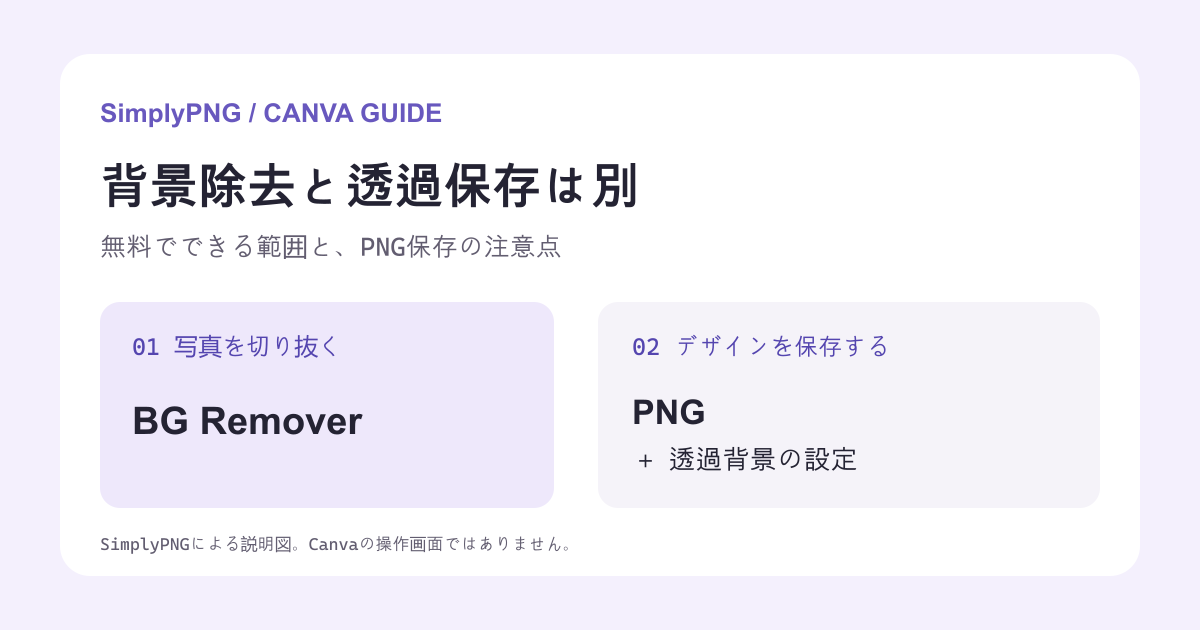
写真から背景を消すと、被写体の周りを透明にした素材を作れます。その素材をCanvaのページに置いても、文字や図形を含むページ全体の保存条件まで変わるわけではありません。
写真の中の背景
被写体と背景が一枚の画像に入っている状態。
被写体の周りが透明
背景除去は、写真に対する編集です。
保存設定を別に確認
文字や図形を含むデザインは、PNGと「透過背景」を選びます。
PNGという拡張子だけでは、透明な部分があるとは判断できません。 PNGは透明度を持てる形式ですが、不透明な画像も保存できます。保存方法と、実際の画像の両方を確認する必要があります。[4]
03 / 写真の編集
Canvaで写真の背景を消す方法
写真単体の背景除去を試す場合は、Canva公式のPNG Makerの案内から始めます。画像をアップロードし、背景除去後にダウンロードする流れです。利用前に、その画面に表示される条件を確認してください。[1]
通常エディターでは、ページ全体ではなく編集する写真を選択し、「背景透過(BG Remover)」を使います。素材の背景除去と、その後のデザイン保存は続けて確認しましょう。[2]
切り抜いた後は、被写体の輪郭や細い部分に、消し残し・消しすぎがないかを見ます。ここでの仕上がり確認と、保存ファイルに透明部分が残っているかの確認は、別々に行うと問題を見つけやすくなります。
04 / 保存
完成デザインを透過PNGで保存する方法
文字や図形を加えたデザインを、背景なしで別の場所に重ねたい場合の手順です。対象プランであることを確認したうえで進めます。
- 写真や背景要素を確認する
不要な写真背景は先に除去します。公式ヘルプは、ページ背景を白にするか、設定済みの背景を削除するよう案内しています。写真の中に写った白い部分まで、この設定で消えるわけではありません。
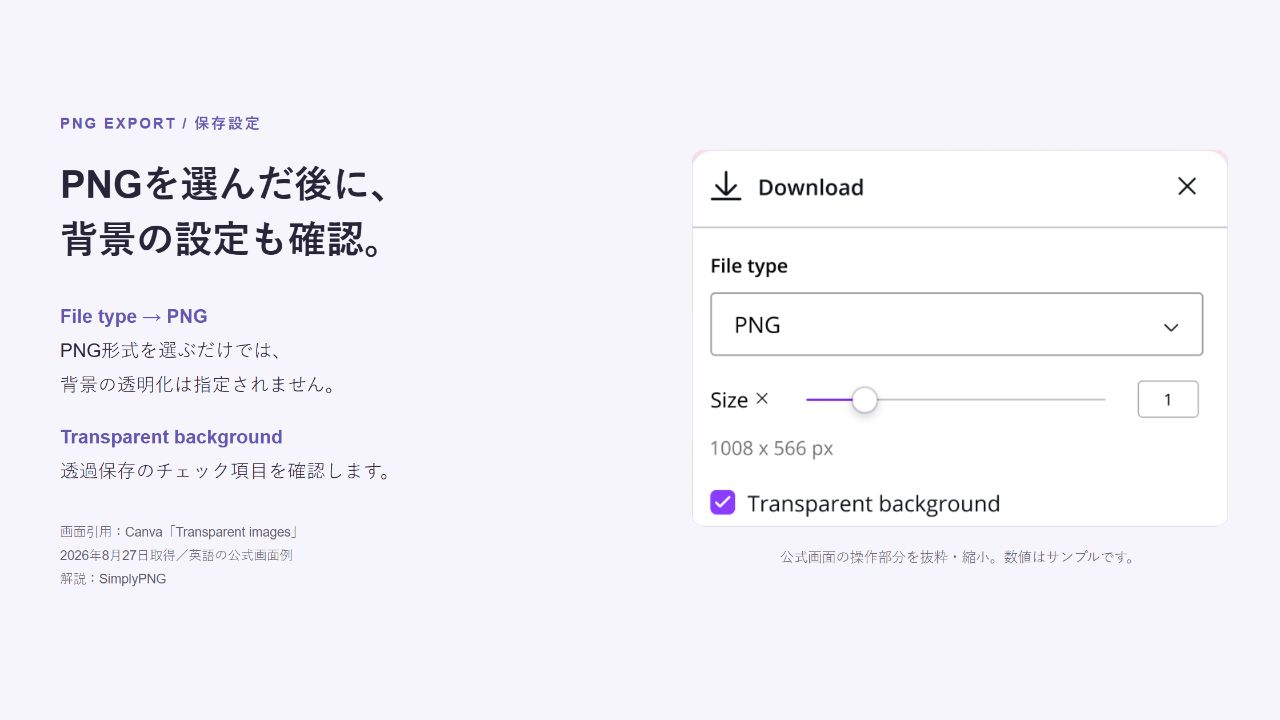
- 「共有」→「ダウンロード」→「PNG」を選ぶ
保存するページやサイズも確認します。
- 「透過背景」をオンにして保存する
PNGの選択だけで終わらせず、透過の設定まで確認してください。[2]
05 / 困ったとき
保存すると白くなる・透過背景を選べないとき
「透過背景」の項目が見つからない
対象プランか、ファイル形式がPNGかを確認します。Canva Docsでは透過背景のダウンロードは使えません。公式ヘルプでも、この3点が確認事項として挙げられています。[2]
画像を開くと背景が白い
白く見えるだけで、背景除去の失敗とは限りません。表示先の背景色と区別するため、保存したファイルを濃色の背景に重ねて確認してください。背景色が透ければ、その部分は透明です。白い四角が残る場合は、ページの保存設定と元画像の白い部分を見直します。
チェック柄が画像に残ってしまう
チェック柄のスクリーンショットを保存していないか確認します。透明部分を表す表示と、画像に描かれた模様は別です。画面の撮影ではなく、ダウンロードした元のPNGを使いましょう。
外部で切り抜いたのに、Canvaから保存すると白い
素材の透明部分と、Canvaのページ全体の背景を分けて確認します。背景のない素材を取り込むだけでは、通常エディターの透過保存の利用条件は変わりません。
06 / 素材を用意する別の方法
Canva以外で背景を除去する場合
写真の切り抜きだけを別のツールで行い、Canvaではレイアウトを作る、という分担も選択肢です。背景除去ツールを選ぶときは、料金だけでなく、保存形式・解像度・被写体の輪郭を確認しましょう。
当サイトのSimplyPNGも、背景除去の選択肢の一つです。ただし、外部で作った透過素材を使う方法は、Canvaの完成デザインを無料で透過保存できると保証するものではありません。
Canvaの背景透過についてよくある質問
出典と確認範囲
- Canva:PNG Maker — 背景除去・PNG保存の無料利用案内、編集画面の公式例。
- Canva Help:Transparent background / 日本語版 — 対象プラン、操作手順、利用できない場合の確認点。
- Canva:Transparent images — ダウンロード設定の公式画面例。
- W3C:PNG Specification, Third Edition — PNGの透明度の表現。
資料確認日:2026年8月27日。PNG Makerの無料利用案内は8月28日に再確認しました。複数回利用については利用者1人からの報告であり、当サイトが操作や保存結果を実測したものではありません。画面の配置や機能の提供条件は、利用時のCanvaの案内もご確認ください。
背景除去の準備ができましたか?
SimplyPNGのAI駆動背景除去ツールを無料でお試しください。サインアップは不要です!